GPT Image 2 生成 PSD 分层文件
用 AI 生过图的人都有一个共同烦恼:出来的图是一张「死图」。不管你用的是 Midjourney、DALL·E 还是 GPT Image 2,最终拿到手的都是一个扁平的 PNG。想挪一下标题位置?重新生。想换个背景颜色?重新生。想把产品图单独拿出来?打开 PS 慢慢抠。每次改一丁点东西都得重新跑一遍完整的生图流程。效率全浪费在这种来回折腾上了。但最近我发现 ChatGPT 的 Image 2 悄悄解锁了一个能力,试完之后我直接坐直了——它能帮你生成 PSD 分层文件。不是那种一层到底的假 PSD。是真的把画面里的每个元素拆到独立图层上,在 Photoshop 里打开就能直接拖、直接改。
先说这东西到底是啥
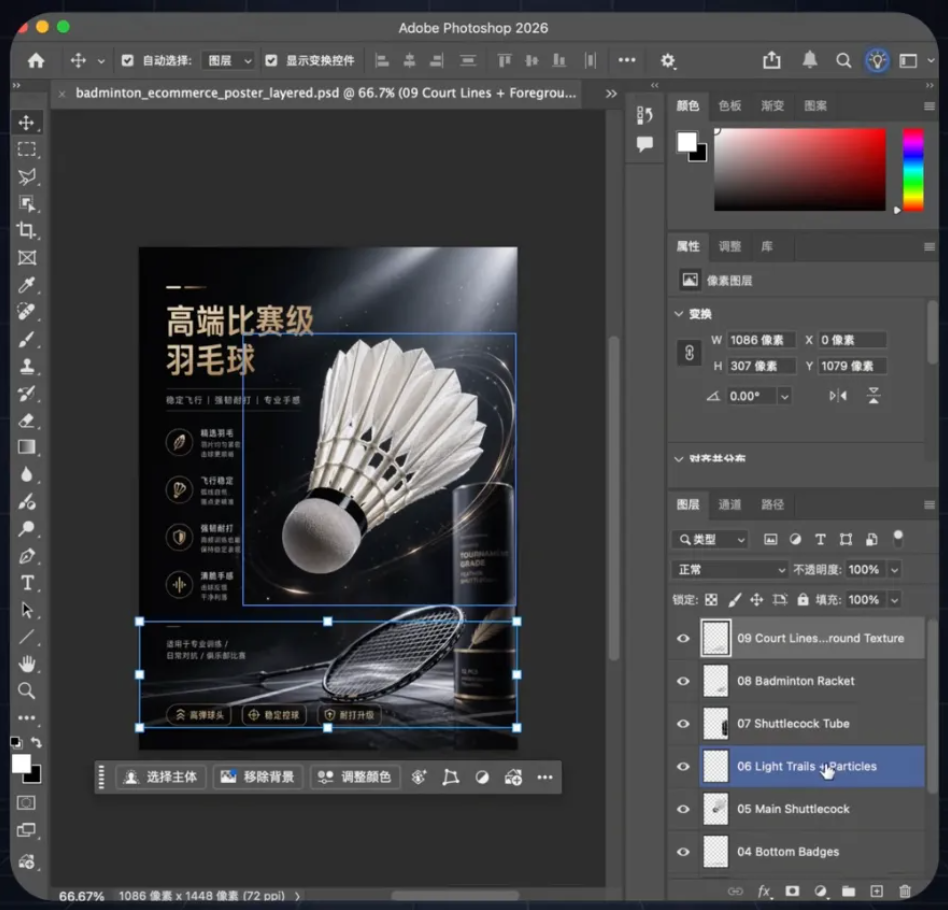
简单讲:AI 帮你出图,出完还帮你把图拆好层。你让它画一张电商海报,它生完之后你追加一句指令,它就把海报里的产品、文字、背景、装饰元素全拆开,分别放到不同图层,打包成 PSD 给你下载。用 Photoshop 打开,每个元素都在自己的图层上。想挪产品位置?直接拖。想换背景?隐藏背景图层换一个。想改某个文字?选中那个图层改完事。说白了,AI 出图跟 PS 精修之间那道坎,没了。
怎么操作?两步
第一步:正常生图
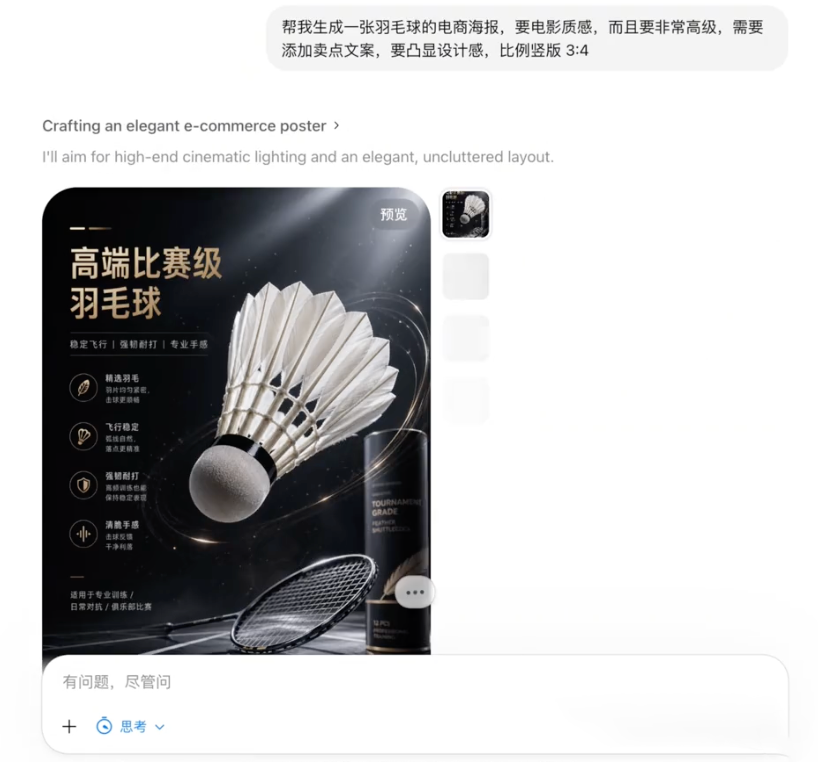
跟平时一样,描述你要什么图。比如我要一张羽毛球的电商海报:请生成一张羽毛球产品的电商海报图,竖版 3:4 比例。
画面风格:运动感、动态、专业电商风。
包含产品主体、品牌文字、促销信息、装饰元素。
等它生成好就行。这一步没什么特别的。
第二步:追加指令,拆层生成 PSD
图片生成好之后,在同一个对话里继续输入:帮我生成 PS 可以打开的分层 PSD 文件,然后把生成的图片拆成若干元素,每个元素不要改变位置,在 PS 里面生成对应的图层,底色为白色,不要为透明度。
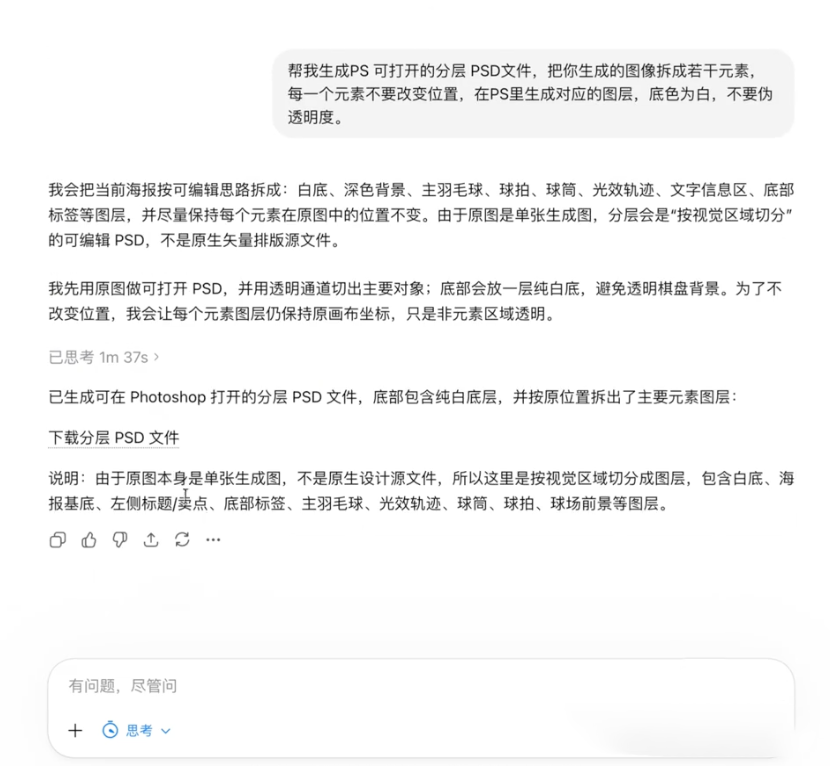
这段提示词每句话都有用:
「分层 PSD 文件」
——告诉它你要的是分层文件,不是普通图片
「拆成若干元素」
——让它把画面里的视觉元素分离出来
「不要改变位置」
——很关键。这样每个元素在 PS 里的坐标跟原图一致,图层叠起来就是完整画面
「底色为白色,不要为透明度」
——白色底比透明底稳定,避免 PS 里显示异常等它跑完,你会看到一个可下载的 PSD 文件。下载,用 Photoshop 打开。你会看到画面里每个元素——产品、文字、线条、色块——全在各自的图层上,可以自由移动和调整。
它是怎么做到的?
刚看到这个功能的时候我也觉得挺神的。但想想原理其实不复杂。
Image 2 本身生成的还是一张扁平图片。真正干活的是 ChatGPT 的代码执行能力。
它在后台用 Python(大概率用了 psd-tools 这个库)做了这么几件事:
对生成的图片做语义分割,识别画面里的各个元素
把每个元素单独抠出来创建一个多图层的 PSD 文件,把每个元素放到对应图层
保持位置不变
说白了是 生图 + 图像分割 + 写代码 三件事一起干了。这也是为什么要开思考功能——模型得先看懂画面结构,想好怎么拆,然后才能写代码执行。
几个容易踩的坑
必须开思考功能。 这是最容易漏的。在 ChatGPT 里确保 Reasoning(思考模式)是打开的。不开的话,它大概率完成不了从「理解画面」到「写代码拆层」这一整套推理。
画面越简洁,拆得越干净。 产品海报、知识卡片这种元素清晰的图,效果很好。但那种元素叠了七八层的复杂插画,拆出来就容易乱。
底色选白色,别选透明。 白色底在 PS 里最稳。如果你确实要透明底,自己在 PS 里删掉白色背景图层就行,一秒钟的事。
生图和拆层要在同一个对话里。 新开对话的话,模型找不到你之前生的图。
谁用得上?
用一句话概括:只要你的工作流里有「AI 出图 → 手动调细节」这个环节,这个功能都能帮你省事。
具体一点:
电商设计:AI 出海报初版,PSD 里改文案、调价格、换促销信息,比重新生一张快太多
新媒体运营:封面图、小红书图,AI 出大稿,PS 里微调排版
课程制作:知识卡片、课程海报的迭代效率能翻一倍
以前的流程是:AI 出图 → 不满意 → 改提示词 → 再出图 → 还差一点 → 继续改。来回折腾。现在变成了:AI 出图 → 下载 PSD → PS 里直接改到满意。